相続税申告の「預貯金調査」を、AIがまるごと下ごしらえするツールです。被相続人の過去約10年分の通帳(何冊でも・複数口座・PDFやスマホ写真でOK)を入れるだけで、手作業だと何時間もかかる読み取り・検算・突合を自動化し、申告や税務調査でそのまま使える成果物まで一気に作ります。
① 入れる
10年分の通帳
複数口座・複数冊まとめてOK
PDF / スマホ写真
→
② AIが自動で
全取引を文字化(AI-OCR)
残高の検算(繰越と合うか)
口座間の資金移動を突合
名義預金・生前贈与の候補抽出
不足している通帳期間を洗い出し
→
③ 最終成果物(ここまで)
調査ブック(多数シート)
Excel/スプレッドシートで編集可
提出書類6種を自動作成
出せる提出書類(6種)
① 預金一覧(第11表 付表3 準拠)② 名義預金・贈与 検討メモ③ 預金移動表(税務調査対応)④ 相続開始直前の出金・使途メモ⑤ 不足資料の追加依頼状(お客様向け)⑥ 預金残高一覧(財産目録)
チャットで「預金一覧を作って」等と頼めば、その場でダウンロードできます。数字はシート上で確認・修正した後の値から機械転記(様式は国税庁準拠)。最終判断は担当税理士が行い、AIは"下ごしらえと二重チェック"に徹します。
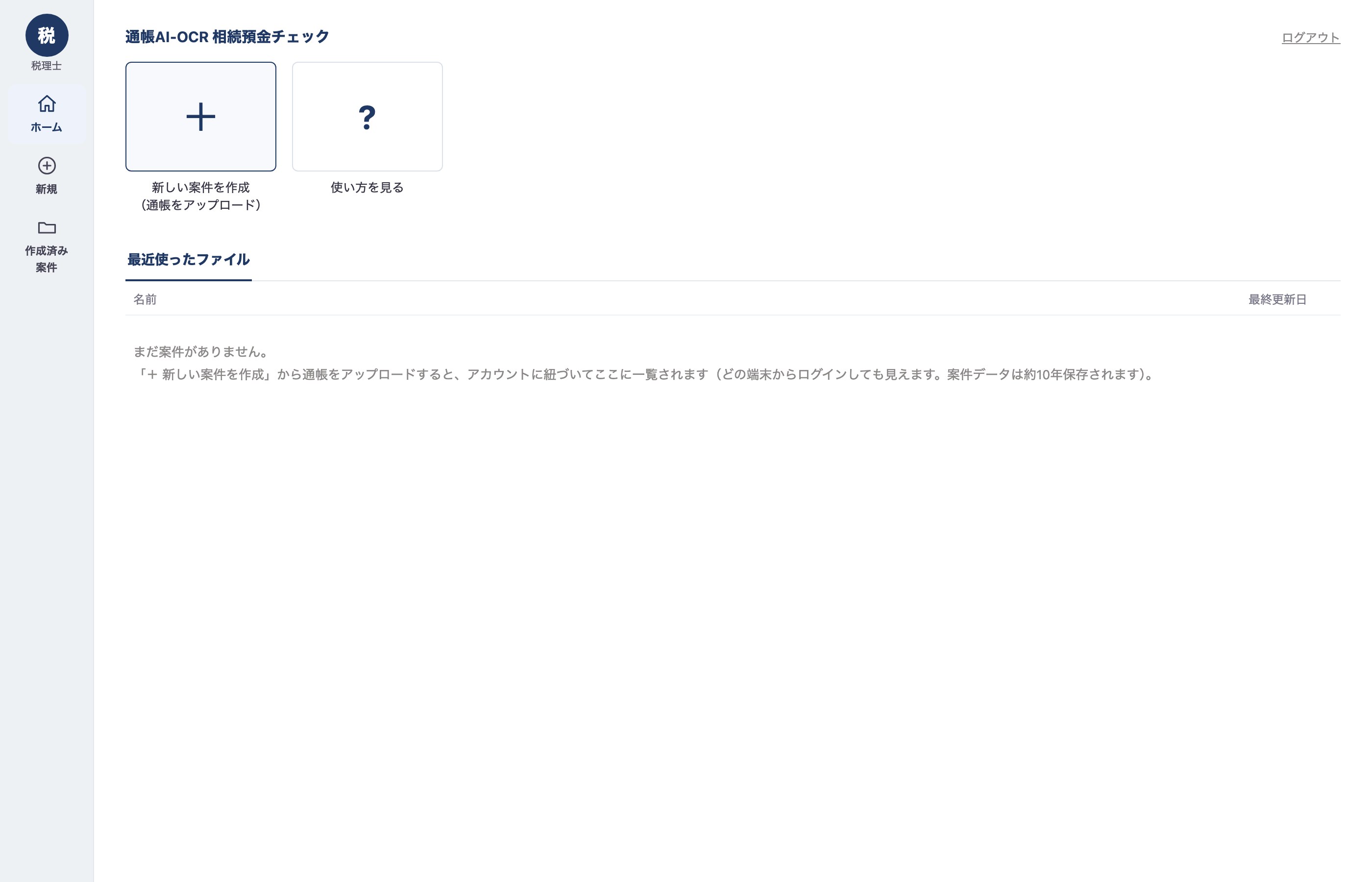
左のメニューから「新しい案件を作成」。過去の案件は「作成済み案件」からいつでも開き直せます(ホームにも直近が並びます)。
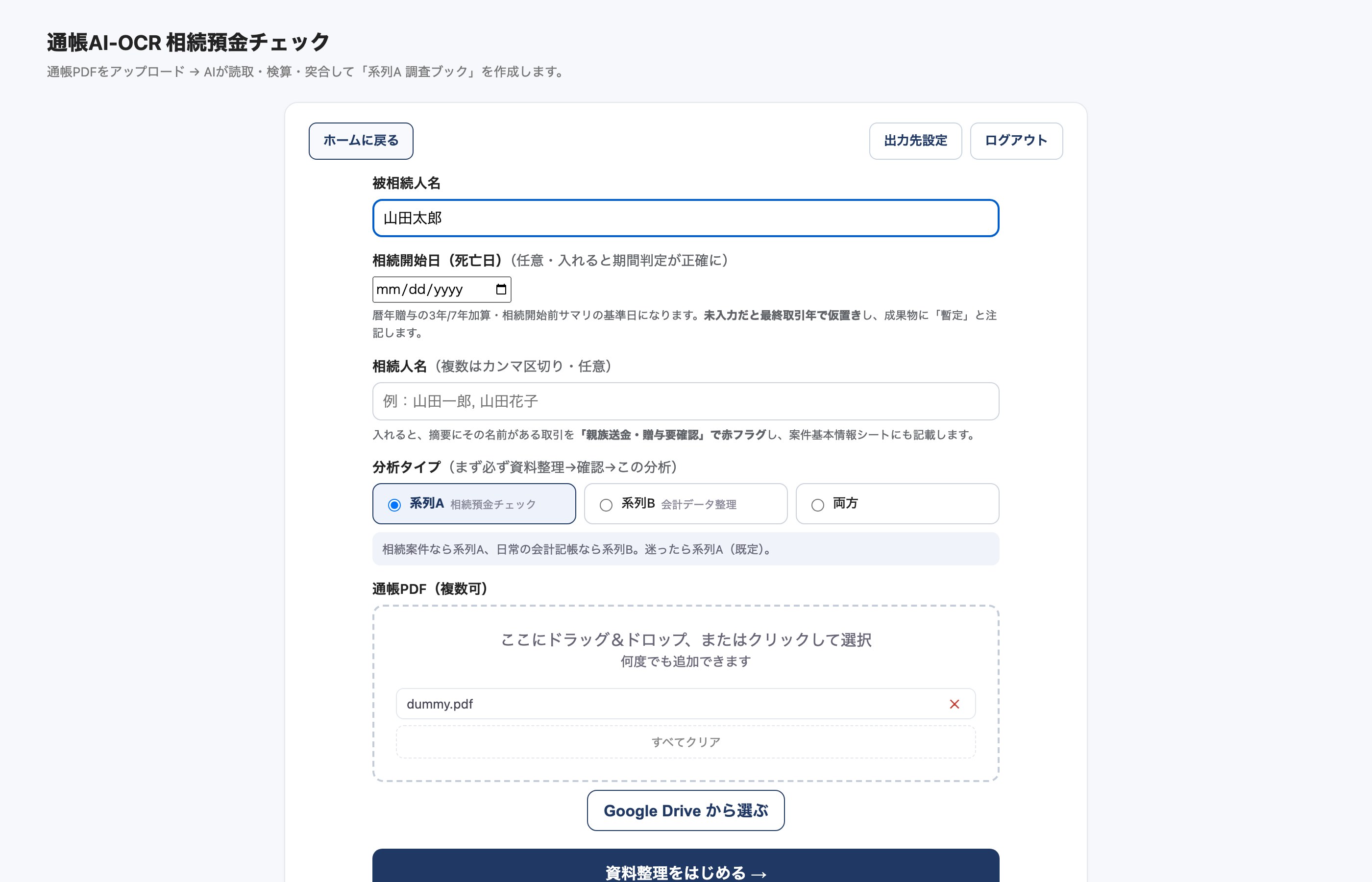
被相続人名を入れて、通帳PDF(複数可)をドラッグ&ドロップ。何度でも追加できます。まず「資料整理」→確認→本分析の順に進みます。
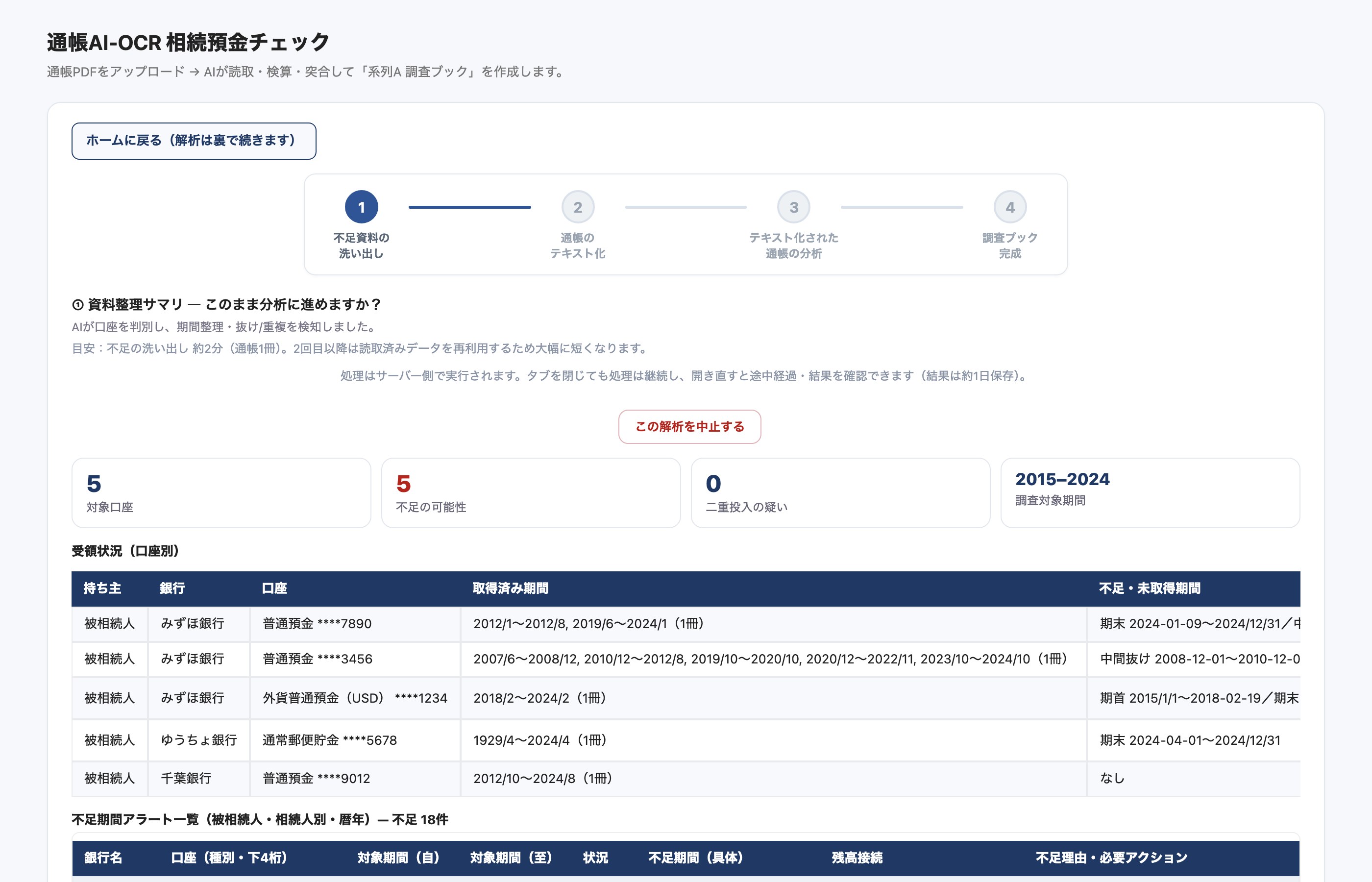
口座の判別・通帳の不足期間・重複を先に確認します。不足はそのままお客様への依頼状にできます。問題なければ本分析へ。
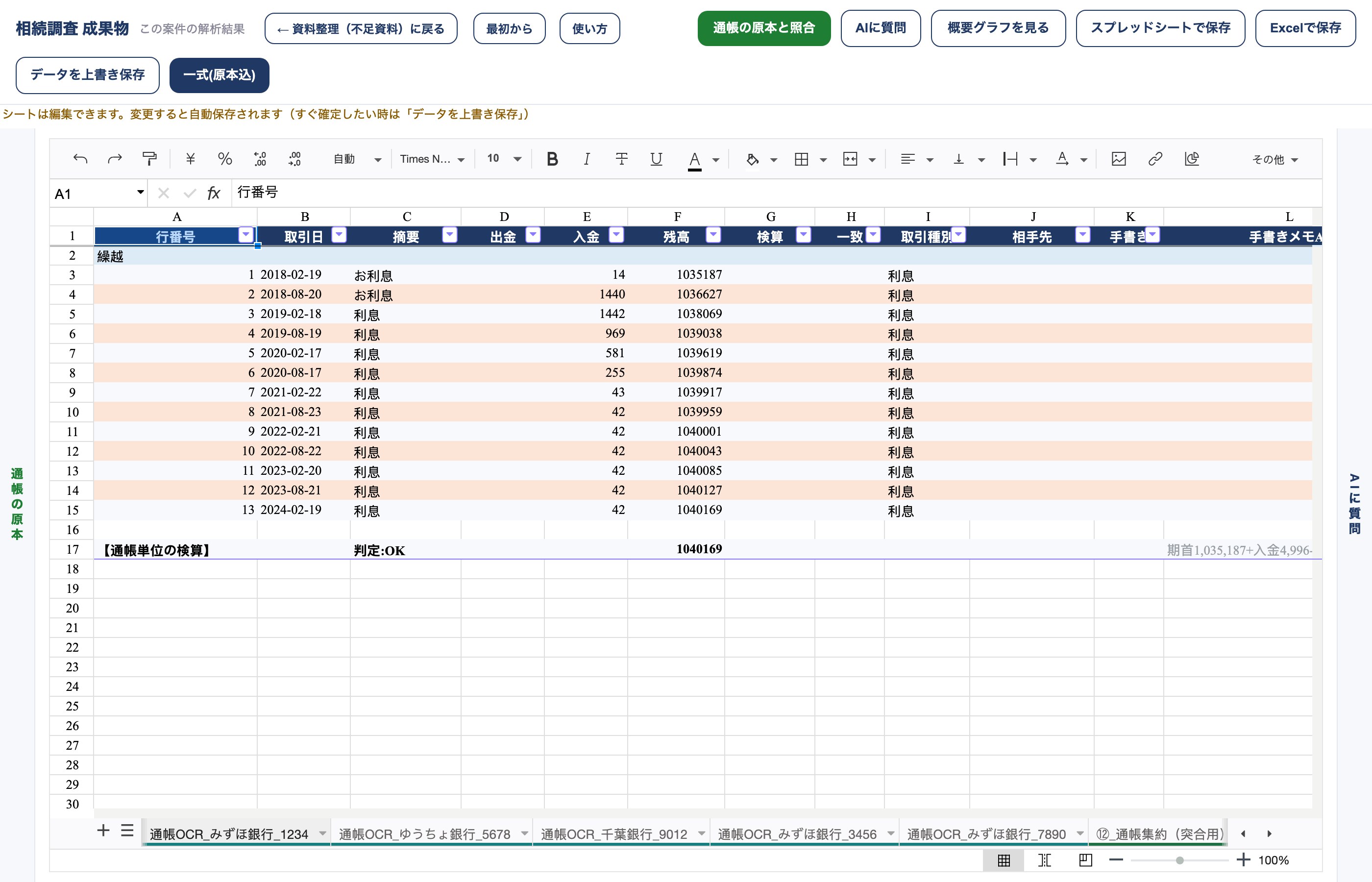
実際のExcelのように色分け・並べ替え・▼フィルタ・編集ができます。下のタブで全シートを切替。残高の検算結果も一目で確認できます。
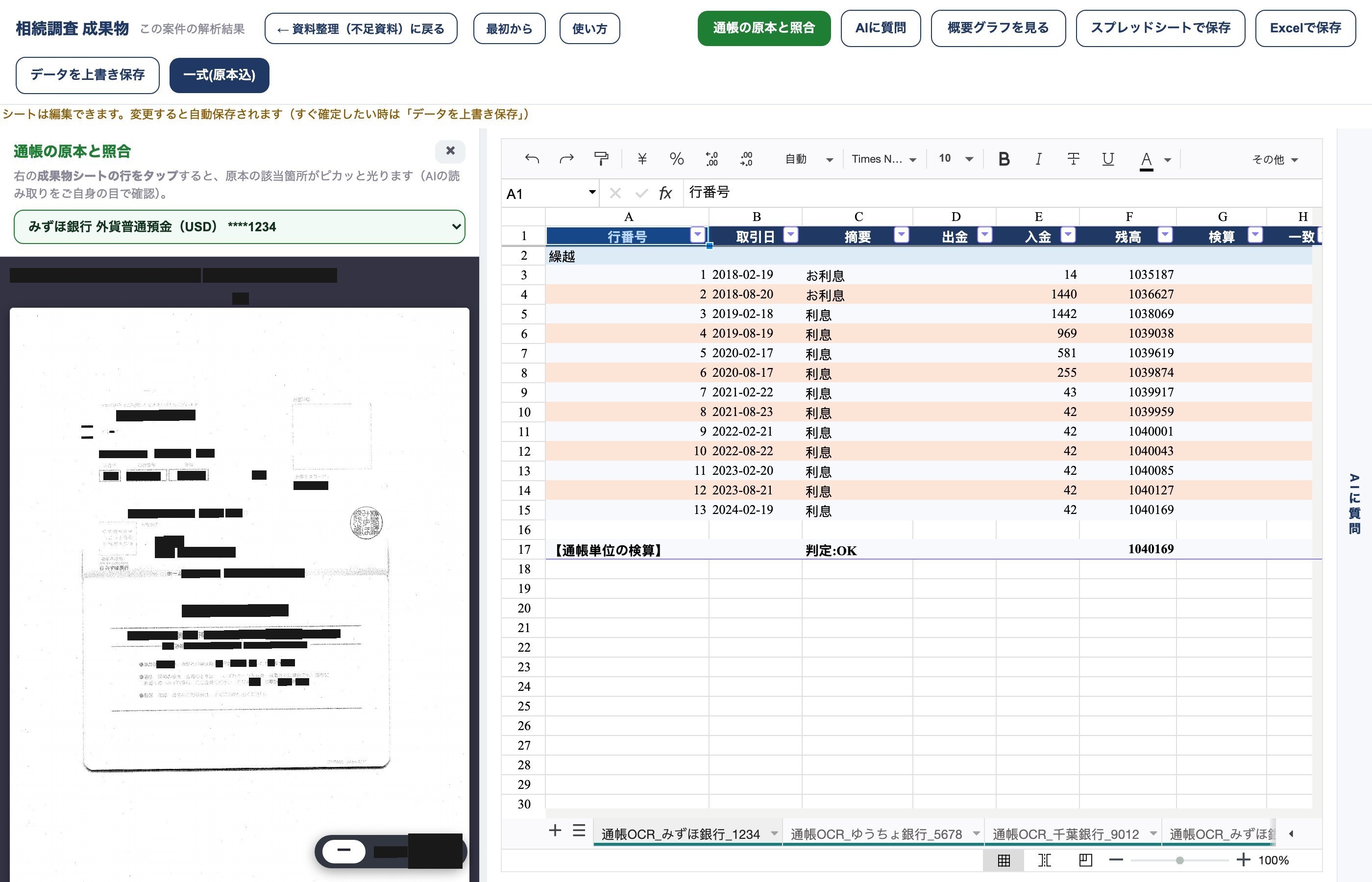
「通帳の原本と照合」を押すと左に原本画像。表の行をタップすると原本の該当箇所がピカッと光ります。AIの読み取りをご自身の目で確認できます。
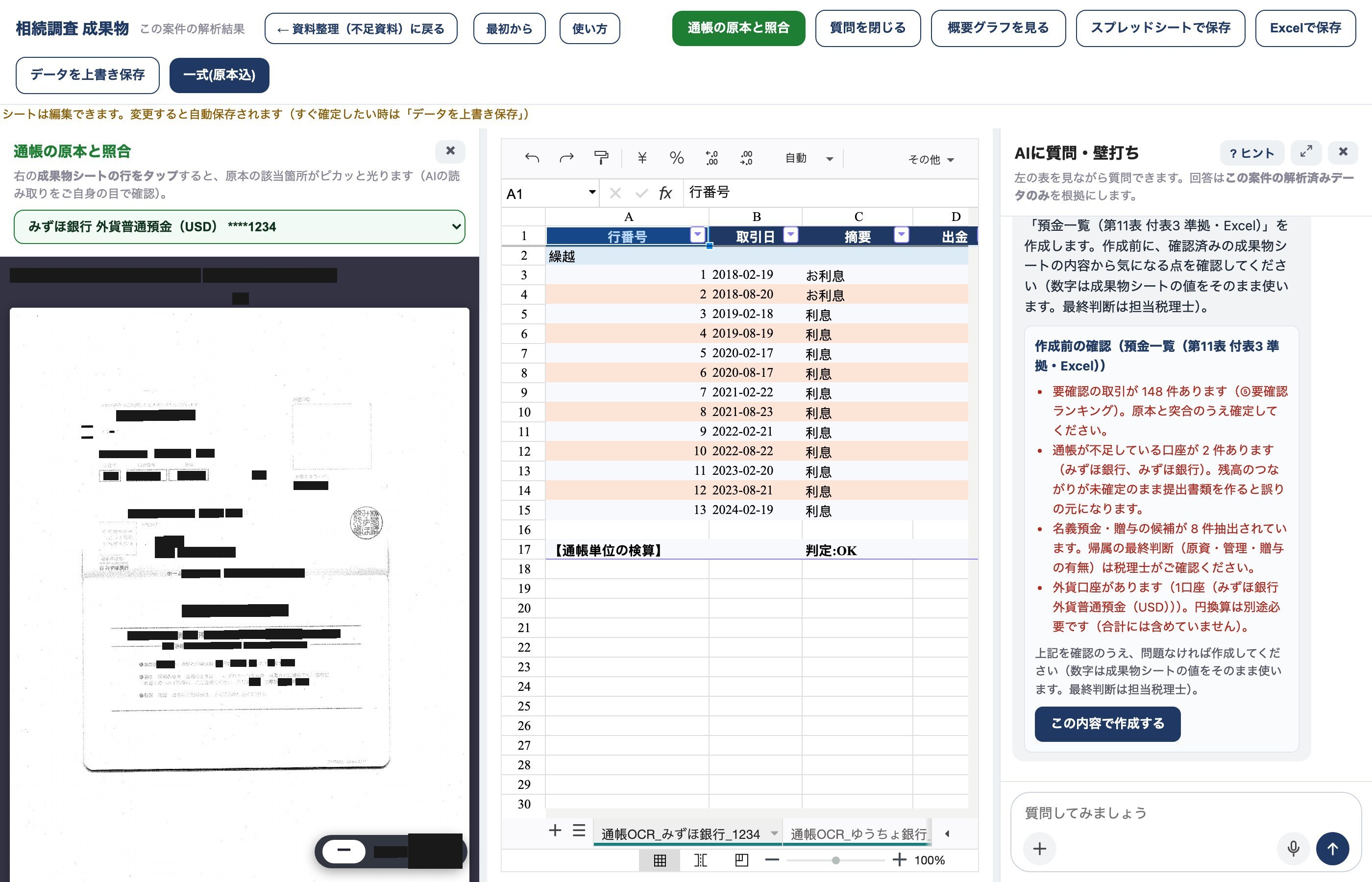
「預金一覧を作って」のように頼むと、まず事前チェック(要確認・不足・名義預金候補 など)を提示。問題なければ「この内容で作成する」で申告用の書類をその場でダウンロードできます(数字はシート上で確認・修正した後の値から機械転記・様式は国税庁準拠)。
書類作成だけでなく、案件の中身を何でも質問できます:「一番大きい未突合出金は?」「名義預金の疑いは?」「口座をまたいで同じ金額が動いている取引は?」「相続開始直前の大きな出金は?」「この手書きメモは何?」など。回答の日付・金額をクリックすると、該当シートの行へジャンプし原本も光ります。
作成できる書類(6種):①預金一覧(第11表 付表3 準拠) ②名義預金・贈与 検討メモ ③預金移動表(口座横断・税務調査対応) ④相続開始直前の出金・使途メモ ⑤不足資料の追加依頼状(お客様向け) ⑥預金残高一覧(お客様向け財産目録) ※「提出書類を一式作って」で6種まとめてZIPも可。
特によく使う3つ:預金一覧(付表3)/預金移動表/不足資料の依頼状
編集内容は自動でクラウド保存されます。すぐ確定したい時は「データを上書き保存」(⌘S/Ctrl+S)。取り消しは⌘Z。保存方法は用途で選べます。
- 一式を保存:提出書類6種+調査ブック(xlsx)をまとめて保存。出力先Drive設定時は案件フォルダへ、未設定時は端末にZIPで保存します。
- Excelで保存:調査ブックをxlsxでダウンロード。Googleログイン中なら通帳の原本画像もDriveに保存され、Excel内の原本リンクが後からでも開けます(期限切れなし)。
- スプレッドシートで保存:画面の編集を反映した本物のGoogleスプレッドシートを作成して開きます。
- Drive共有リンク:成果ブックの共有URLをその場で発行します。
- 出力先設定(アップロード画面の右上「出力先設定」):Googleドライブの保存先フォルダを選ぶだけ(案件名のサブフォルダに自動整理)。URL直貼りも可。Googleログイン中のみ有効です。
Googleでログインし「出力先設定」でフォルダを選ぶと、成果物の保存がぐっと便利になります。設定は再ログイン・別端末でも引き継ぎます。
- 原本もDriveに永続保存:Excel保存時に通帳の原本画像もDriveへ。数年後に見返してもリンクが切れず、原本をすぐ確認できます(「後で見直す」に強い)。
- フォルダで自動整理:案件名ごとにサブフォルダを作って保存。案件が増えても迷子になりません。
- 所内・お客様と共有:Driveの案件フォルダを共有すれば、成果物を安全に共有できます(閲覧のみ推奨)。
- URLコピペ不要:フォルダ選択はドライブ画面を辿って選ぶだけ。上級者はURL貼り付けも可。
- 各画面の「使い方」ボタン:カーソルが動いてボタンやセルが光る実演(この光る案内)をいつでも再生できます。初回は自動で流れます。
- カメラ撮影で取り込み:通帳をその場で撮ってアップロード(複数枚OK)。スマホ写真・フォルダごと・Drive取り込みにも対応。
- 追加アップロード&再整理:後から通帳を足すと、自動で消し込み・再計算。不足が埋まれば依頼リストも更新されます。
- 不足資料の依頼リスト&暦年アラート:不足・未取得期間がそのままお客様への追加依頼状に。贈与(暦年)の注意も表示します。
- 概要グラフ:残高推移などを表の数字と見比べ。グラフ名クリックで該当シートへジャンプ。
- 原本ジャンプ:チャット回答や表の日付・金額をクリック→該当行+原本がピカッと光ります。
- 完了通知:解析完了をこの端末にプッシュ通知(対応ブラウザ)。待たずに他の作業へ。
- 案件名の変更:上部の案件名をクリックしてその場でリネーム(Googleスプシと同じ操作感)。
- 作成済み案件/最近使ったファイル:ホームからいつでも開き直し。ゴミ箱から復元もできます。
※ 画面はサンプル案件です。数字・様式は実データに合わせて自動作成され、最終判断は担当税理士が行います。